srefは見てから選ぶ時代へ。無料図鑑「Sref Explorer」公開
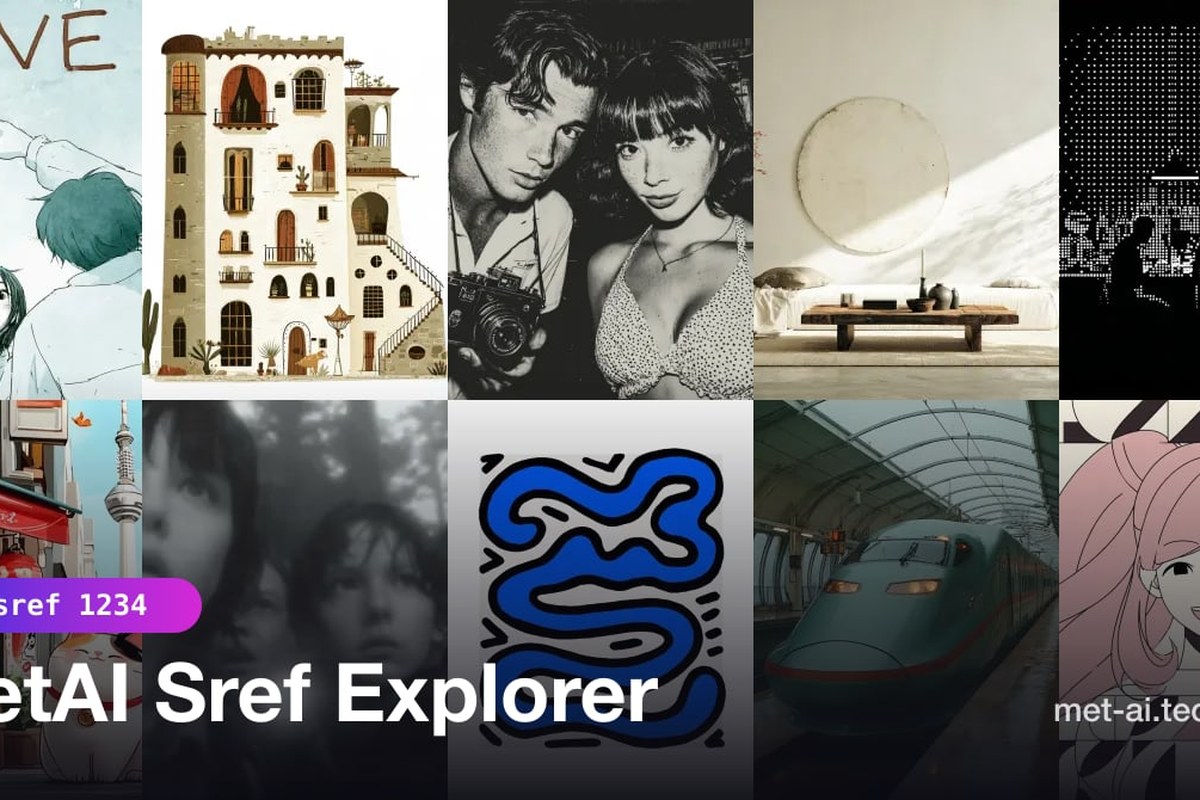
Midjourneyの「--sref 番号」は、番号ひとつで決まった画風を呼び出せる便利な仕組みです。ただ、どんな絵になるかは試してみるまでわかりません。MetAIが公開した無料の図鑑「Sref Explorer」なら、作例を見比べてから番号を選べます。
番号だけ書かれたレシピ帳
料理名が書かれておらず、「No.734796255」のような番号だけが並ぶレシピ帳を想像してみてください。作ってみるまで、和食なのかスイーツなのかもわかりません。
Midjourneyの「--sref」コードは、これとよく似ています。プロンプト(AIへの指示文)の最後に --sref 1140445035 のような番号を付けるだけで、特定の画風を呼び出せます。とても便利な仕組みですが、番号そのものからは画風が想像できません。
MetAIは2026年10月27日、この問題を解決するための無料サービス「Sref Explorer(スレフ・エクスプローラー)」を公開しました。srefコードを作例と一緒に探せる図鑑です。この記事では、srefの基本から、Sref Explorerでできること、使い方までを紹介します。
番号で呼び出せる画風
srefは「スタイルリファレンス(Style Reference)」の略です。Midjourneyでは、プロンプトの最後に --sref と番号を付けると、その番号に対応する画風で画像が生成されます。
たとえば「雨の日の駅のホームに立つ女性」というプロンプトでも、付ける番号によって、淡い水彩のマンガ風になったり、映画のワンシーンのような写真風になったりします。プロンプトで画風を細かく説明しなくても、番号ひとつで雰囲気を決められるのがsrefの強みです。
ただし、番号は何十億通りもある
srefの番号は数十億通りあります。そして、どの番号がどんな画風になるかは、実際に生成してみるまでわかりません。
さらに、同じ番号でも結果が変わることがあります。モデルの指定(--v / --niji)や、--sv という設定が違えば、同じ番号でも別の絵になります。SNSで見かけた番号をそのまま使っても、投稿者と同じ画風にならないことがあるのはこのためです。
これまでの困りごと:試すまでわからない
srefを使ったことがある人なら、次のような経験があるのではないでしょうか。
• SNSで「この番号すごい」という投稿を見て試したが、思っていた画風と違った
• 気に入った番号をメモしたのに、どのバージョンで使ったのか忘れてしまった
• チームで「この前の、あの水彩っぽいやつ」と言われても、番号が思い出せない
私は、srefの使いにくさは技術ではなく「見本がない」ことにあると考えています。印刷やデザインの現場では、色を番号で指定するときに必ず色見本帳を使います。番号だけでは色がわからないからです。srefは画風を番号で指定する仕組みなので、本来は見本帳と一緒に使うべきものです。Sref Explorerは、その見本帳の役割を持つサービスです。
Sref Explorerでできること
MetAIの公式発表をもとに、主な機能を紹介します。
番号で調べる
気になる番号を入力すると、その番号で生成した作例が表示されます。SNSで見かけた番号を試す前に、どんな画風なのかを確認できます。
🎲ボタンで偶然の出会い
ランダム表示ボタン(🎲)を押すと、知らなかった画風に出会えます。目的が決まっていないときのアイデア探しに向いています。
スタイル・色・モデルで絞り込む
「水彩」「マンガ」「写真風」などのスタイル、色、モデル・バージョンで絞り込めます。「青緑系の写真風」「温かい色の絵本風」のように、作りたいイメージから番号を探せます。
「今日のsref」
毎日ひとつ、おすすめのコードが紹介されます。毎日少しずつ使える画風を増やしたい人に便利です。
ワンクリックでコピー
気に入った画風は、--sref 番号 --v 8.2 のような形のコマンドをワンクリックでコピーできます。番号だけでなくバージョン指定も含まれているので、「番号は合っているのに画風が違う」という失敗を減らせます。
お気に入りと共有
気に入ったコードはお気に入りに保存でき、リンクで他の人と共有できます。画面は日本語・英語・スペイン語に対応しています。
作例は「同じテーマ」で作られている
Sref Explorerの作例には、比べやすくするための工夫があります。
公式発表によると、掲載している画像はすべてMetAIが自社のMidjourneyアカウントで生成したものです。また、コードごとに人物・風景・建築などの共通テーマで作られています。
これは服の試着に似ています。違う服を違う人が着ていると、服の違いなのか着ている人の違いなのかがわかりません。同じ人が着替えれば、服の違いだけがわかります。作例も同じで、テーマを揃えることで画風の違いだけを比べられます。
画風の名前・説明・キーワードはAIで下書きしたもので、カラーパレット(主な色の組み合わせ)は画像から自動で取り出しています。名前はあくまで探すための目安として使い、最終的には作例の画像で判断するのがおすすめです。
掲載コードの例
公開時点では41コードが掲載されており、今後も追加される予定です。いくつか例を紹介します。
--sref 1140445035:淡彩水彩の線画マンガ(V8.2)
--sref 734796255:温もりの手描き絵本スタイル(V8.2)
--sref 4606:90年代レトロ劇場アニメ(V7)
--sref 811417151:雨の駅のシネマティック・ティール(V7)
番号だけではわからなかった画風が、名前と作例があるだけでぐっと身近になります。
使い方は3ステップ
• Sref Explorerで好きな画風を探す
• 「コピー」ボタンを押す
• Midjourneyのプロンプトの最後に貼り付けて生成する
たとえば、a girl waiting on a station platform in the rain というプロンプトの後ろに、コピーしたコマンドを貼り付けるだけです。プロンプトを書く手間はそのままで、画風だけを決められます。
こんな場面で役立ちます(活用シナリオ)
ここからは、私が考える使い方の例です。
シナリオ1:絵本やLINEスタンプの企画
手描き風の温かい絵柄で何枚も作りたい場合、プロンプトで毎回画風を説明すると、少しずつ絵柄がずれていきます。Sref Explorerで絵本風のコードを選んでおけば、毎回同じ番号を付けるだけで、シリーズ全体の雰囲気を揃えやすくなります。
シナリオ2:チームでの画風の共有
SNS運用や広告制作をチームで行う場合、「今月のビジュアルはこの画風で」と共有リンクを送るだけで済みます。言葉で画風を説明するより正確で、担当者が変わっても同じ画風を使い続けられます。私は、srefが個人の小技から、チームの「デザインルール」の一部になっていくと考えています。
シナリオ3:提案前の画風選び
クライアントに方向性を確認するとき、複数のコードの作例を見せて「どれが近いですか」と聞けます。人物・風景・建築の作例が揃っているので、相手も完成形をイメージしやすくなります。
使う前に知っておきたいこと
便利なサービスですが、いくつか注意点もあります。
• モデルや設定で結果は変わる:同じ番号でも、--v / --niji や --sv が違えば別の画風になります。コピーしたコマンドのバージョン指定は、消さずに使うのが基本です。
• 作例はあくまで見本:プロンプトの内容によって、画風の出方は変わります。作例とまったく同じにはならないこともあります。
• 名前や説明はAIの下書き:画風名は探すための目安です。判断は画像で行いましょう。
• 生成画像の使い方はルールを確認する:仕事で使う場合は、Midjourneyの利用規約や、実在の作品・キャラクターに似すぎていないかを確認する習慣を持つと安心です。
まとめ:番号に「顔」がつく
srefは、番号ひとつで画風を呼び出せる強力な仕組みです。一方で、番号を見ても中身がわからず、試してみるまで結果がわからないという弱点がありました。
Sref Explorerは、その番号に作例という「顔」をつける図鑑です。見てから選び、ワンクリックでコピーし、チームとリンクで共有できます。41コードからのスタートですが、これから少しずつ増えていきます。
Midjourneyを使っている人も、srefをまだ試したことがない人も、まずは🎲ボタンを押してみてください。思いがけない画風との出会いが、次の作品のきっかけになるかもしれません。
参考
• MetAI「Sref Explorer」公開のお知らせ(2026年10月27日):https://www.met-ai.tech/ja/blog/26-10-27---sref-explorer/
• Sref Explorer:https://www.met-ai.tech/ja/sref/
Midjourneyは Midjourney, Inc. の商標です。Sref ExplorerはMetAIが独自に運営しており、Midjourney, Inc. とは提携していません。
🧪 試験的なセクションです。MetAIの意見記事で、note.com に掲載した日本語の原文を載せています(スペイン語・英語にも翻訳しています)。
掲載元を見る: note (MetAI) ↗